
ビデオの作成でサイズの設定
花の写真をスライドショーとしてホームページに表示したかった。
以前はアドビのフラッシュで作成したが、フラッシュが強制終了してからというもの、サイトでどうやってスライドショーにしたらいいのか全く興味を失ってそのまま放置。
フラッシュムービー・・・作成したのはもう20年くらい前かしら😉
アドビフラッシュが終了してもう何年経つのか、作り直すことなんてできないと思っていたが、AIと格闘しながらも、分かってしまえば簡単にパワポで作成できるようになったのよ。
忘れないうちに。
そして、バージョンアップでも主要な方法が変わりませんように。😅
- 新規プレゼンテーション作成。
- 「挿入」→「画像」→「フォトアルバム」→「新しいアルバム」をクリック。
- モーダルウィンドゥが開くので、写真があるフォルダを選んで複数の画像を挿入。
- そのままモーダルウィンドゥ上で、選択した写真の順序が変更できる。(後でも変更可)
- 「ファイル」→「その他」→「エクスポート」→「ビデオの作成」を選択
- スライド間隔の秒を設定する。
- 保存フォルダを設定してファイル名を入れて「ビデオを作成ボタン」押下で完了。
「ビデオの作成」(.mp4作成)でしておいた方が良い設定
①「スライドのサイズ」設定:リボンのメニューから「デザイン」→「スライドのサイズ」で変更。(画像を挿入し終わってからでも可能)
「画面に合わせる(4:3)」「画面に合わせる(16:9)」「ユーザーサイズ(任意変更可)」等のいずれかを選択して、スライドのサイズが変更できる。あくまでもスライドのサイズ設定であり、写真のサイズの外周にパディングかマージンで外枠が着くようだ。この外枠はいらないと思っているがどうしても着く。そしてその外枠サイズも変更はできない。
私の写真は昔からの定番サイズの「4:3」なのでそれを選択して、その後に出てくるモーダルウィンドゥで「最大化」を選択すると、オリジナル写真サイズに外周の枠が着けられるようだ。「サイズに合わせて調整」を選択するとWEB(HTML)上での見た目は多少小さくなっている。
「最大化」はマージンで、
「サイズに合わせて調整」はパディングではないか?
と思えたが。。。詳細は不明。
自分の任意サイズ、それもセンチではなくピクセルで設定したいときは、サイズ(*** cm)を指定する欄に(*** px)と入れればよい。自動的にセンチに変換されている。
②スライドとスライドの間のアニメーション設定は、「リボン」→「画面切り替え」に出てくる効果アニメーションから選択する。そのアニメーションの時間はデフォルトがあって、そのままで十分だが、変更も可能。
「画面切り替え」→「タイミング」→「時間」で変更可。
「タイミング」→「時間」の下に「すべてに適用」があるのでそれを押下すれば画像1枚ずつにコピペしなくて済む。それぞれの画像に別のアニメーションを適用したければ、1枚ずつ「画面切り替え」を適用させればよい。
③「タイトル画面」の設定:「フォトアルバム」→「新しいアルバム」を挿入しただけでアルバムの一番上に「タイトル画面」が1枚着く。削除も可能だし、別の型(スライドマスター)にも変更できる。
「ホーム」→「表示」→「スライドマスター」で新しいものを作ったり、多少編集して適用もできる。その際は「表示」→「スライドマスター」→「レイアウトの挿入」や「プレースホルダーの挿入」をクリック。
「表示」→「スライドマスター」→「マスターを閉じる」をクリックして終了しておき、呼び出して使用する感じ。
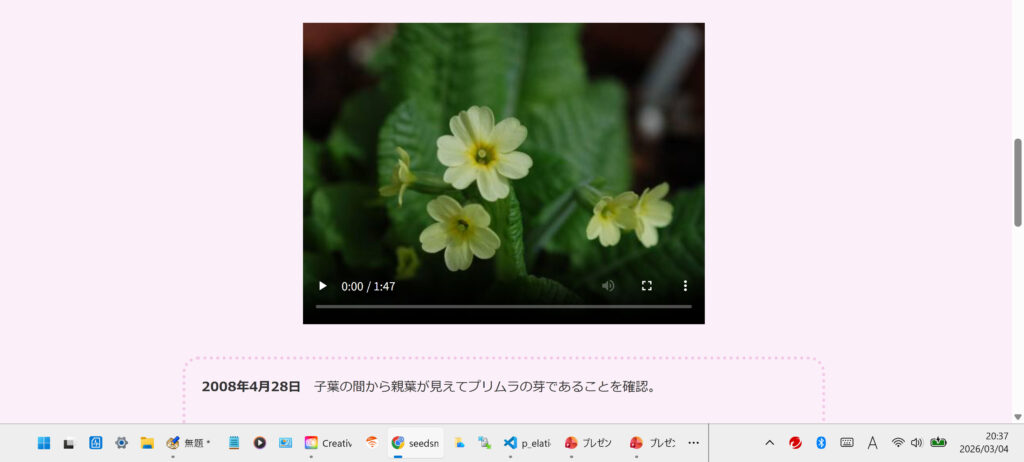
花の画像も大きいサイズでビデオを作成しなおせばよいが、500px x 375px のままでスライドショーにしてみた。