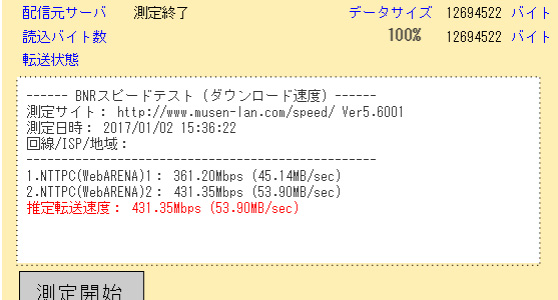
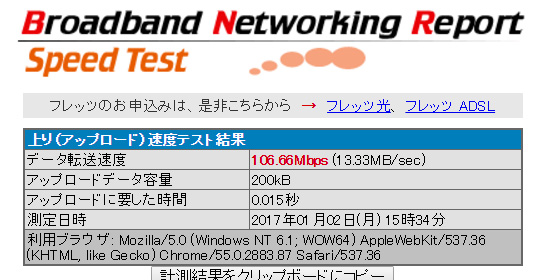
WG2600HP2を高速無線LAN中継機として使う。
結果、すんげー速い!!
上の写真が下り回線、下が上り回線スピード。
2.4GHzで下り431Mbpsって、思ってもみなかったスピードだった。
本当なのかって、今も信じらんない。
変動的なので二度とないかも。
それどころか、たった一瞬だった。
実際にその後何度も試したが、こんなに速いのは一度もなかった。
だいたい、回線の種類など登録してなかったのでアホ。
設定は古いVAIO(これも11ac対応だがイーサネットポート着いてる)でやった。
「Mbps」メガビットパーセコンドは1秒間に何メガビットのデータを転送できるかを表す単位です。主に回線速度を表す際に使われます。
「MB/sec」メガバイトパーセコンドは1秒間に何メガバイトのデータを転送できるかを表す単位です。主にハードディスク・SSD などのデータ転送の速度を表す際に使います。
では、「ビット」と「バイト」は何が違うのでしょうか?
「ビット」は PC などでデータの量を表す際に使われる、最小の単位です。1ビットで2通りの数字を扱うことができ、2ビットでは4通り、8ビットでは256通りも扱えます。
このようにビット数が増えると扱う数が大きくなるので「バイト」に換算します。
現在のコンピュータでは以下の通りに換算します。
8ビット=1バイト
(APPBANKさまより抜粋引用させていただきました)
新しいVAIOにしてイーサネットなし、wi-fiは11acにしたいけど、どしたらいいのか不明。auサイトで調べると、高速無線LAN中継機レンタルという料金プランがあった。いかにも11acに対応しているというような書き方で。
その機器のハイエンドWG2600HP2(Aterm)導入を踏まえ、つなぎ方ガイドPDFでの各部名称図で私がつまづいたのは、裏面のポートに電話線の差込口がないこと。うちはひかり電話なのに、いったいどこへつなぐのよ?。電話も無線のがあるの?と考え込んでしまって、auの電話予約サポートへ予約しておき、電話してもらった。
予約時間より少し前だったが、ちゃんとかかってきた。
あらかじめ予約電話サポートのフォームに問い合わせの概要を書いてあるので話は早かった。そして、相手の方は技術部の方だそうで、問い合わせ内容によって各担当がかけてくれるらしい。最後にはそこの技術担当部の電話まで教えてくれた。年中無休で朝9時から夜11時まで対応するそうだ。知らなかったわ。。。。というか、むやみには公表してないのかも。確かに、お客さんには深夜や土日祭日しか設定に取り組めない人もいるだろうから、当然と言えば当然かな。
そして、今回初めて知ったことや、何かでまた再設定の際に必要なことを備忘録として書いておく。
1.auの無線LANアクセスポイント内蔵のブロードバンドモデム(親機)はかならずauギガホームゲートウェイ(スマホとセットでレンタル無料)を使わなければいけない。電話線はゲートウェイに今現在つながっているのでそのままで良い。wi-fiを高速にしたくて高速無線LAN中継機を導入する場合も、必ずこの親機(ホームゲートウェイ)は使わなくちゃいけないと、電話の人は言ってた。
11acに対応する機器についてauサイトのどこかで見たはずなのに、そのリンクをたどっていくと実際には高速無線LAN中継機となっている。そこでは11acのスピードが出るとはうたってない。あくまでも高速無線LAN中継。ゲートウェイの能力以上にはならないはずだし。それは、デュアルバンドを使用して(5GHz帯と2.4GHz帯の同時利用)今よりもスピード出す仕掛けらしい。ってことは本当の11acとは違うのよね?よくわからないわ。
ホームゲートウェイのBL900HWは無線をダブルで出しているはず。いろいろな子機が同時に、それぞれ任意に5GHz帯と2.4GHz帯を選んで接続できる。だから、高速無線LAN中継とは、端末が二つの電波を同時に受信できるかどうかによって、スピードが左右されるということか。
そのうちホームゲートウェイ一台で11acにもしっかり対応していくとは思うが今は曖昧な感じ。
-
ネット検索によると、アクセスポイント内蔵のブロードバンドモデム(親機)はプロバイダの情報などが既に登録設定されているらしい。
私がいろいろ設定でやっているうちに気づいたのは、親機(ホームゲートウェイ)無線LANの基本設定の一部は設定が固定されいる。私が勝手に変更しても戻ってしまう項目があった。・・・後で考えると再起動しなかったからかも。
悪意がなくとも素人がむやみにいじれば法律に抵触したり、周囲に迷惑を及ぼしたりすることもあるからしかたない。じっさい私も、堂々と間違って設定変更してるんだから。
2.WG2600HP2のモードは親機(ルータ)モードでもなく、コンバーターモードでもなく、ブリッジモードにしなければならない。(アクセスポイントモードとも言うそうで、ユーザーズマニュアルの目次では「親機として使う」の項目に含まれている)
3.パソコンでブラウザからのWEB設定は何度やってもうまくいかず、らくらく無線スタートで万事うまく行った。何度やってもうまく行かなかったのは、親機ブロードバンドモデムをいじっているのに再起動しなかったからかもしれない。(アクセスポイントとしてのWG2600HP2は何度も初期化している)初期化と再起動は違うので注意。
-
今回の設定にてこずって一晩頭を休めたとき、翌朝になってスマホがwi-fi接続できなくなっていた。4GLTEで接続すればつながる。電源オフしたり、SIMを抜き差ししたり、wi-fi設定でSSIDを削除して入れ直したりと色々試すもつながらなかった。
だが、Atermの専用接続アプリ(らくらくQRスタート)をスマホにダウンロードしてやると一発で完了。その時、マルチSSIDをステルスにしたりして親機(ホームゲートウェイ)を再起動したのでつながったのかも。それ以前からもゲートウェイのSSIDならずっとつながっていたのに、この時はSIMを入れなおしてもどこにもつながらなくて焦った。
さすがに私も新しい中継機は初期化できても、何年も使っている親機(ホームゲートウェイ)を初期化するのは躊躇した。
正月だし。
保存じゃなくて再起動という言葉自体を忘れてた。だがパスキーなどは本体に貼ってあるのでなんでもないはずだが。もっと早く再起動することを思い付けば、昨日一日無駄にしなかったか。
4.すべて、WPSにwi-fi設定を任せて親機を再起動すると、本来のスピード出たので、いったんは、逆にもう自分で設定変更しない方がいいだろうと思ってしまう。WPSでの設定じゃなく自分でブラウザ設定していたときは、SSID名もパスキーも変更していたのに、もう設定画面にさわれなくなってしまったのだ。そのうち、初期化前提でまたやりなおす。
-
・・・SSID名はスマホのためにいつもさらしているのでわざわざ変更しても意味ないかも。なのでそのまま。2.4GHzと5Ghzの設定画面でパスキーだけは変更しておいた。
SSID名変更は13文字以内となっていた。それはいいとして、2.4GHzと5GHzの暗号化キー(AES)欄は、選択項目に16進数64文字が無い。
2.4GHzは暗号強度が128bit、指定方式が英数字(13桁)で反転していて変更できない。
5GHzは暗号強度と指定方式の選択は最初から無い。2.4GHzと5GHzの暗号化キーは同じでなければならないので、2.4GHzと同じ英数字(13桁)にしか変更できない・・・のかと思ったら逆で、5GHz設定で変更した暗号化キーが2.4GHzにも反映されていた。だから最初に5GHzを設定変更する。
暗号化キーを16進数64文字に変更した結果、2.4GHzは暗号強度が128bitで指定方式が英数字(13桁)で反転しているのは変わらず、16進数の64字を設定していても、それが利いているのか不明。接続はできるので利いているのだろう。
5.中継機のSSIDをステルス設定してみたが、スマホからどれも見えてる。ブリッジモードとはただのアクセスポイント機能らしいから親機の設定を引き継ぐ(親機と連動する)だけだからか。
-
親機デフォルトゲートウェイのマルチSSIDはステルスにすると親機の再起動後は見えなくなった。
Atermのステルス機能はマニュアルによれば、設定したwi-fi子機以外からは見えなくなるのでスマホがつながらなくなる。これはWG2600HP2のマニュアルに書いてあったが、以前から使っている親機のマニュアルには書いて無かったような気がする。親機デフォルトゲートウェイだけの時はステルスにしてスマホで検索できないので使っていなかった。
NTT東Bフレッツの時のデフォルトゲートウェイは、ステルスに設定しても確かスマホもつながった。MACアドレス指定していたのかも。だがこのNTT東のゲートウェイ設定は超絶難関だった。プロバイダの設定もしなくちゃいけなかった。
6.中継機WG2600HP2の「再起動」という項目メニューは「詳細な項目を表示」ボタンを押すと開く。
-
その後、続けて4回スピードテストをやってみた。(単位はMbps)
アクセスポイント機のSSID 2.4GHz下り: 88 91 91 72
親機ゲートウェイのSSID 2.4GHz下り: 84 101 86 57
アクセスポイント機のSSID 2.4GHz上り: 88 103 77 69
親機ゲートウェイのSSID 2.4GHz上り: 61 84 74 41
アクセスポイント機のSSID 5GHz下り: 118 203 118 126
親機ゲートウェイのSSID 5GHz下り: 134 168 161 175
アクセスポイント機のSSID 5GHz上り: 72 137 137 137
親機ゲートウェイのSSID 5GHz上り: 66 84 135 105
7.やはり5GHz帯のほうが2.4GHzより断然速いじゃないの。
そして本来のゲートウェイだけより速いのも分かった。
アクセスポイント機は、2.4GHzはデュアルチャネルを「使用(自動で切替)」、
5GHzはクアッドチャネルを「使用する」に設定。
デュアルチャネルを「使用(自動で切替)」より「使用する(優先)」のほうがいいのか?
WG2600HP2ユーザーズマニュアルから
2.4GHz設定:デュアルチャネル機能を使うと、20MHzバンドの通信チャネルを2チャネル利用し、20MHzバンド比約2倍の高速通信ができます。「使用する(自動切替)」では、周囲の電波状況によって、デュアルチャネル機能を使用する/しないのどちらか最適な設定を自動選択します。周囲のWi-Fi通信利用に配慮する際に選択してください。「使用する(優先)」では、優先してデュアルチャネル接続になります。通信速度を重視する場合に選択してください。他の子機が多い場合や、他の親機が存在する場合には「使用しない」を選択すると、通信が安定する場合があります。この機能はオーナーSSID/ゲストSSID/WEP専用SSIDで共通の設定です。5GHz設定:クワッドチャネル機能を使うと、20MHzバンドの通信チャネルを4チャネル分利用し、20MHzバンド比約4倍の高速通信ができます。「使用する」では、優先してクワッドチャネル接続になります。通信速度を重視する場合に選択してください。他の子機が多い場合や、他の親機が存在する場合には「使用しない」を選択すると、通信が安定する場合があります。周囲のWi-Fi通信利用に配慮する際に選択してください。
この機能はオーナーSSID/ゲストSSIDで共通の設定です。
8.auは高速無線LANとして導入の際は、wi-fi子機との通信は2.4GHzにせよ、って。。。
アクセスポイント通すと、上りも下りも親機だけよりちょっぴり速い。
このちょっぴりの差で11acって言えるの?
-
その後も何度かやってみるが、リンクスピードは300-780Mbpsと威勢がいいが、実際のスピードテストやってみると、30-90Mbps代くらいが多い。検索するとそのくらいでいいらしい。今度は空いているときじゃなく、混んでいるときスピードテストをやってみよ。
新しいPCで接続のプロパティみれば、2.4GHzでは11nだったが、5GHzだと11acだった。
じゃこっちで!
だが、実際のスピードとリンクスピードとは違うから。
au高速無線LAN中継機レンタルプランの場合、そのつなぎ方ガイドPDFでは子機との接続は2.4GHzにする、と書いてあるけどレンタルじゃなくて購入だし。(5GHzだとかえって遅くなることもあるとか)またスピードテストを繰り返して、スピードが2.4GHzのほうが出るようならそちらに接続すればいいだけ。実際は大して変わらないことが多い。ちょっとの差なら11acってプロパティに出てるだけで気持ちもすっきり!
だが、古いパソコン(2011年購入)で確認すると2.4GHzも5GHzも11nだった。これは、ネットワークアダプタのプロパティ→構成→詳細設定→ワイヤレスモードで、
11acが選択欄に出てこないため、このPCの11acはドラフトだったということか。
新しいPCでもその後もスピードは30代くらいの時が多い。常時200出ればって思っていただけにがっかり。